Connectez votre compte WhatsApp Business à Shakeleads avec votre compte META Business
Nous allons démarrer la configuration de votre WhatsApp Business à votre compte META Business. Avant de démarrer il est important de noter que Shakeleads fait appel à un partenaire BSP META qui s'appelle 360Dialog, pour assurer la connexion entre Shakeleads et WhatsApp Business API. Nous avons fait ce choix afin d'assurer la stabilité des routes en faisant appel à une équipe dédiée et spécialisée. Les équipes Shakeleads se concentrent sur le développement de la plateforme et son amélioration quotidienne.
Configuration de WhatsApp Business API
Partons de votre numéro de téléphone fixe ou mobile, pour créer votre compte WhatsApp Business API.
Il est important avant de s'assurer que ce numéro n'utilise pas WhatsApp (application) sinon il faut le déconnecter avant de commencer le raccordement.
1- Rendez-vous dans les paramètres de votre compte Shakeleads puis cliquez sur "WhatsApp" puis sur "WhatsApp API Configuration".
2- Cliquez sur "Connexion avec WhatsApp Business".
3- Une fenêtre s'ouvre et vous invite à créer un compte chez notre partenaire 360Dialog. Vous devez impérativement créer ce compte différemment de votre compte Shakeleads.
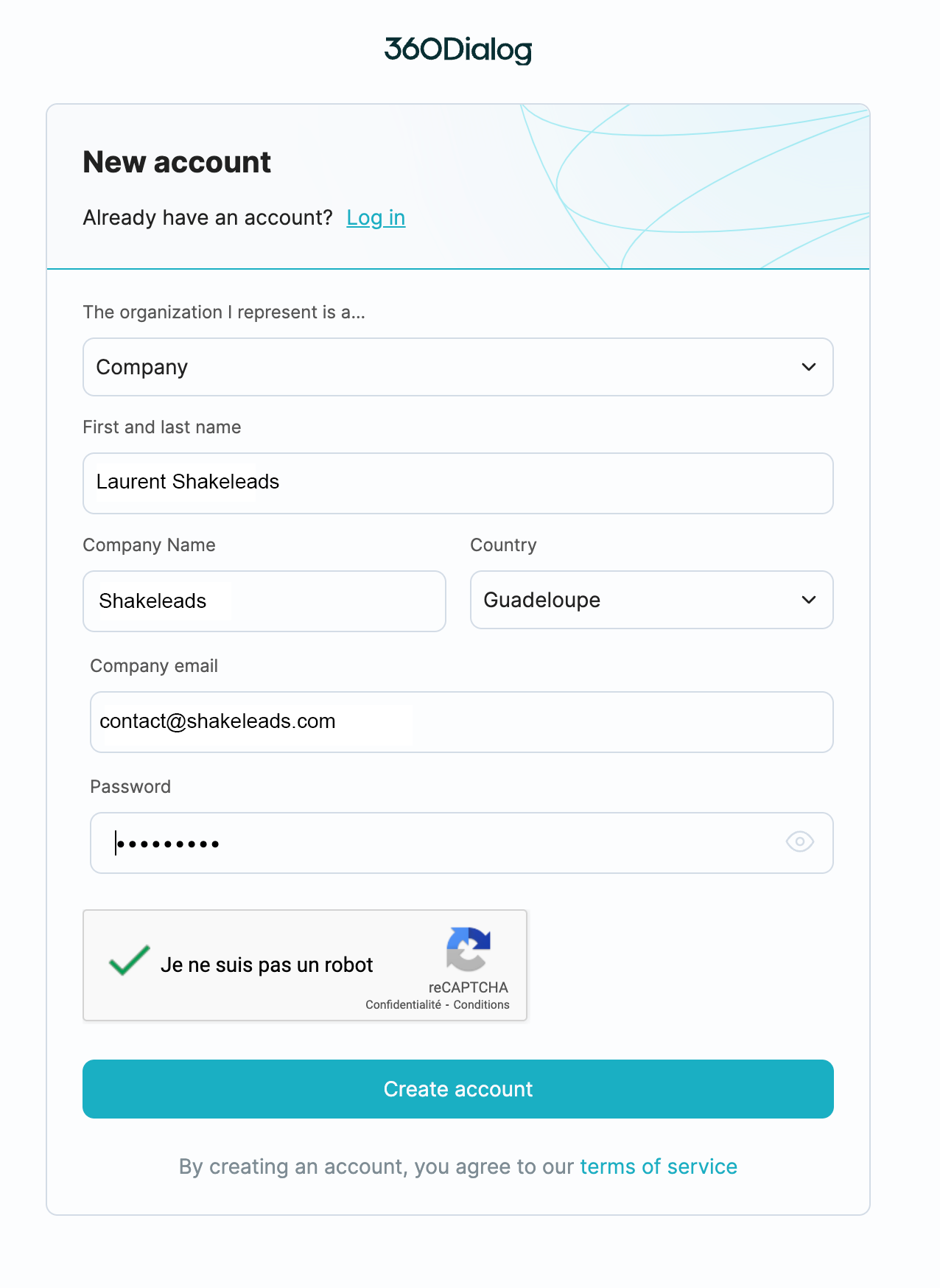
4- Saisissez le code reçu par mail (mail de votre compte partenaire)
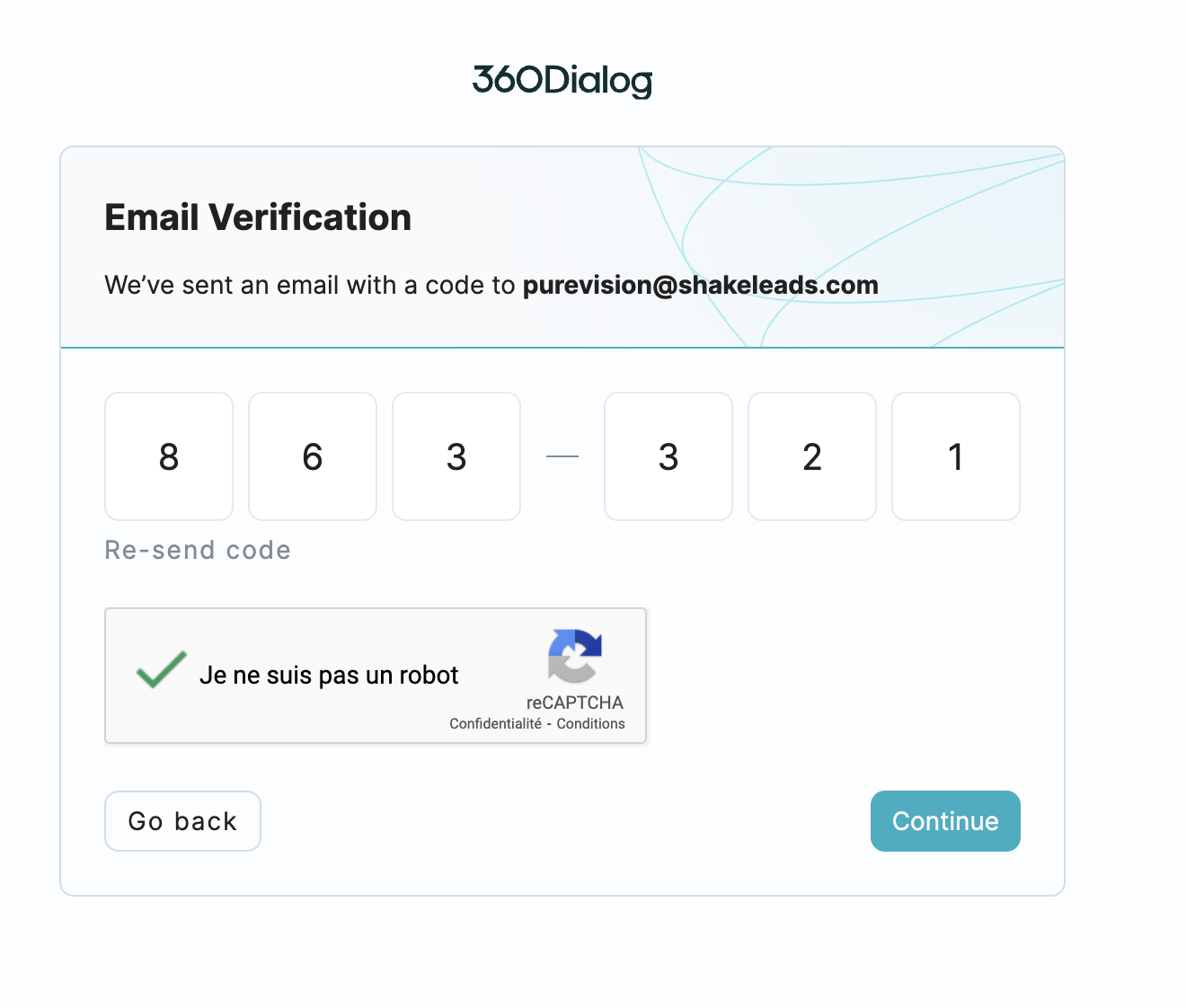
5- Confirmez que votre numéro n'est pas raccordé à WhatsApp personnel ou Business. Si ce n'est pas le cas, déconnectez votre compte depuis l'application WhatsApp avant de continuer.
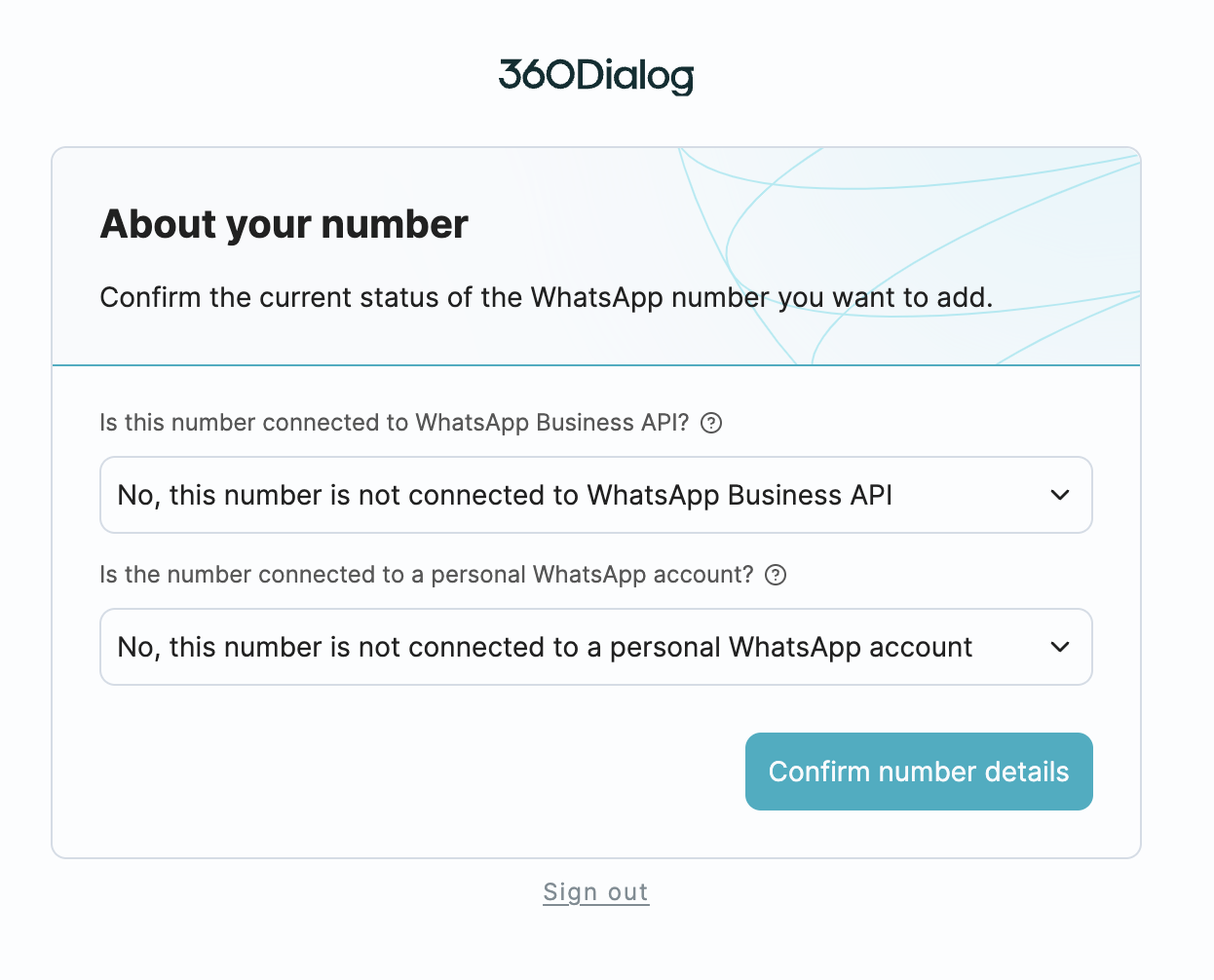
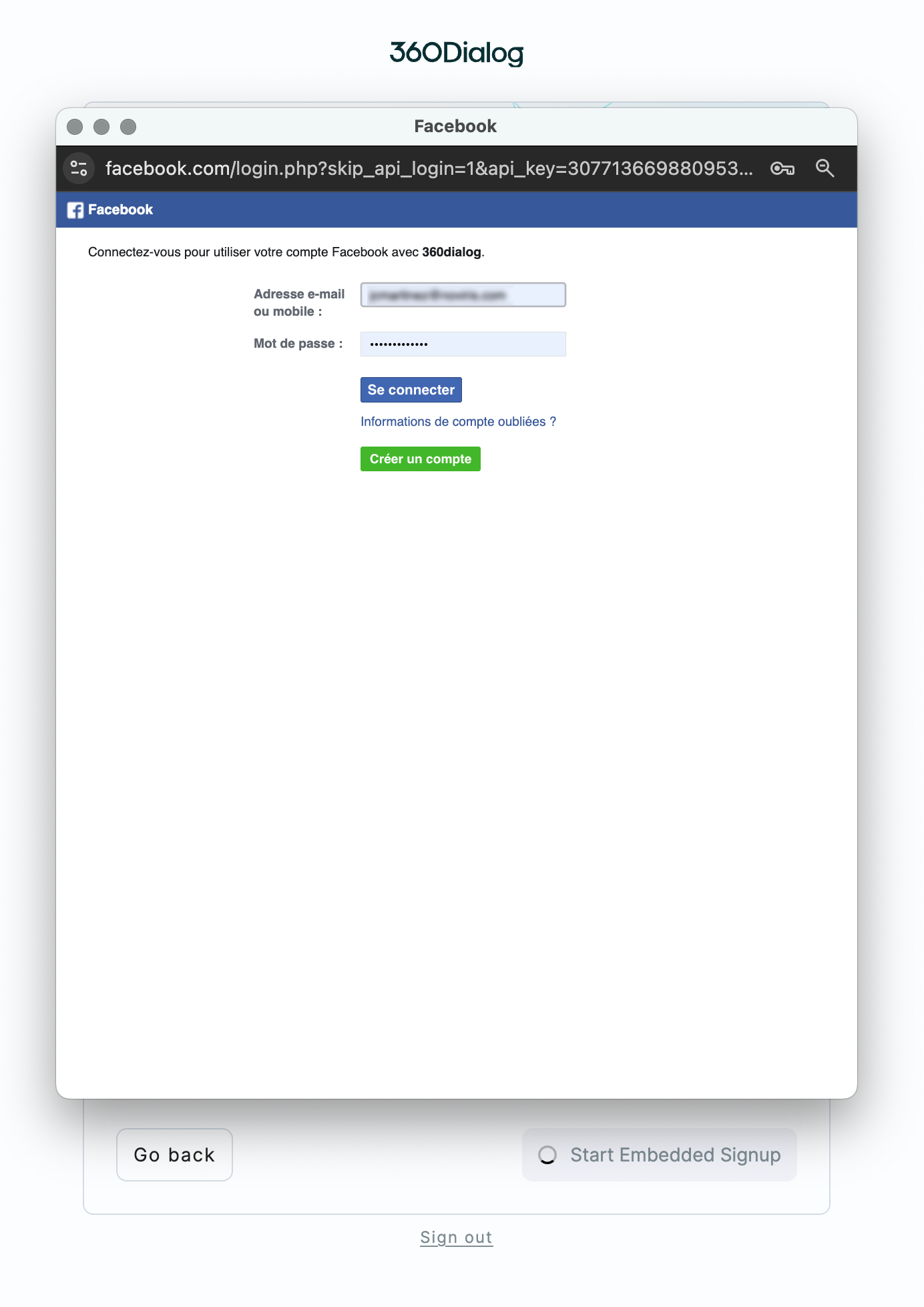
6- Connectez-vous avec votre compte Facebook META
7- Votre compte META Business possède un mobile, le votre, vous allez recevoir un code par WhatsApp ou à défaut d'un numéro un mail avec le code à saisir ici.
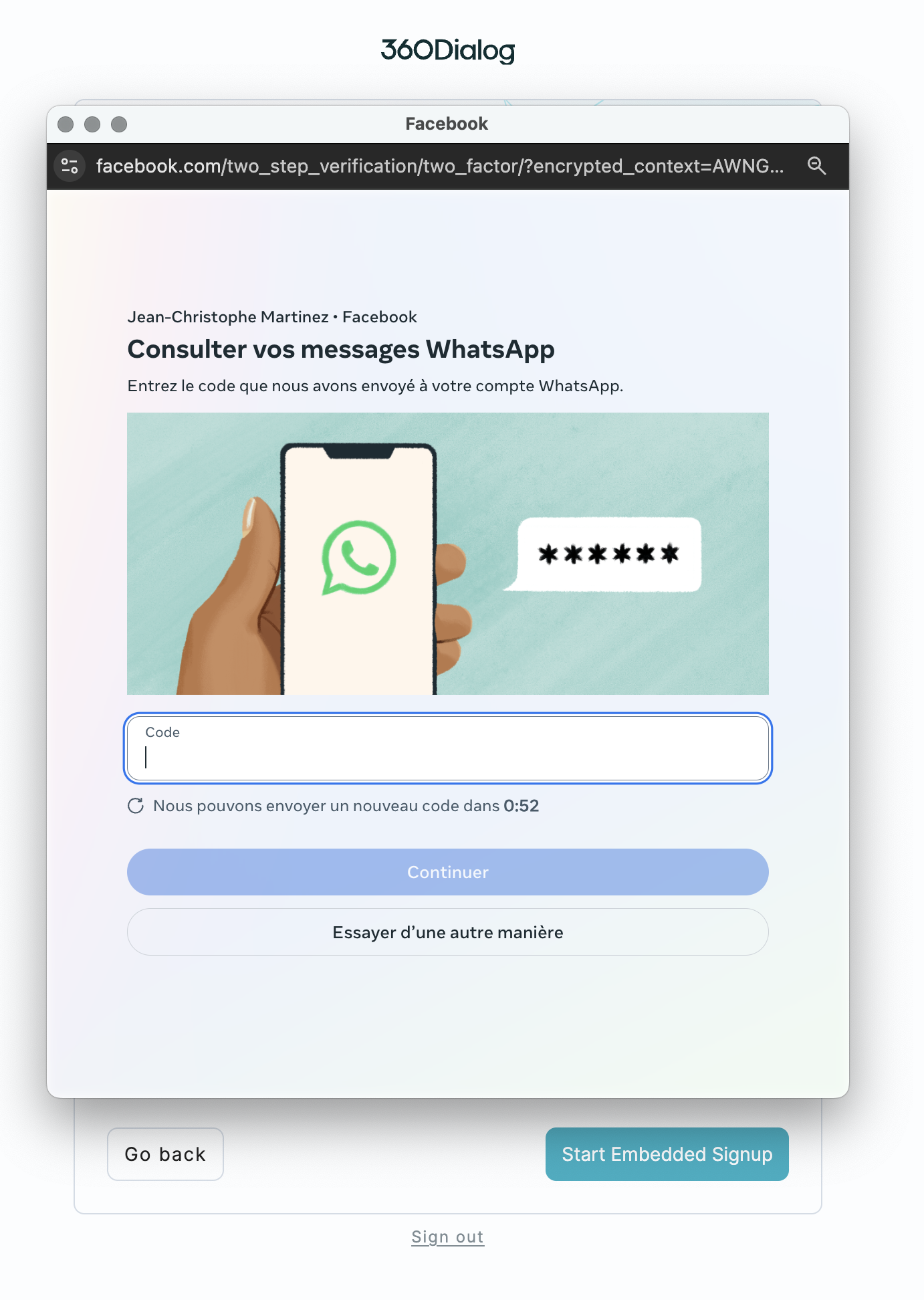
8- Acceptez la connexion avec votre compte META
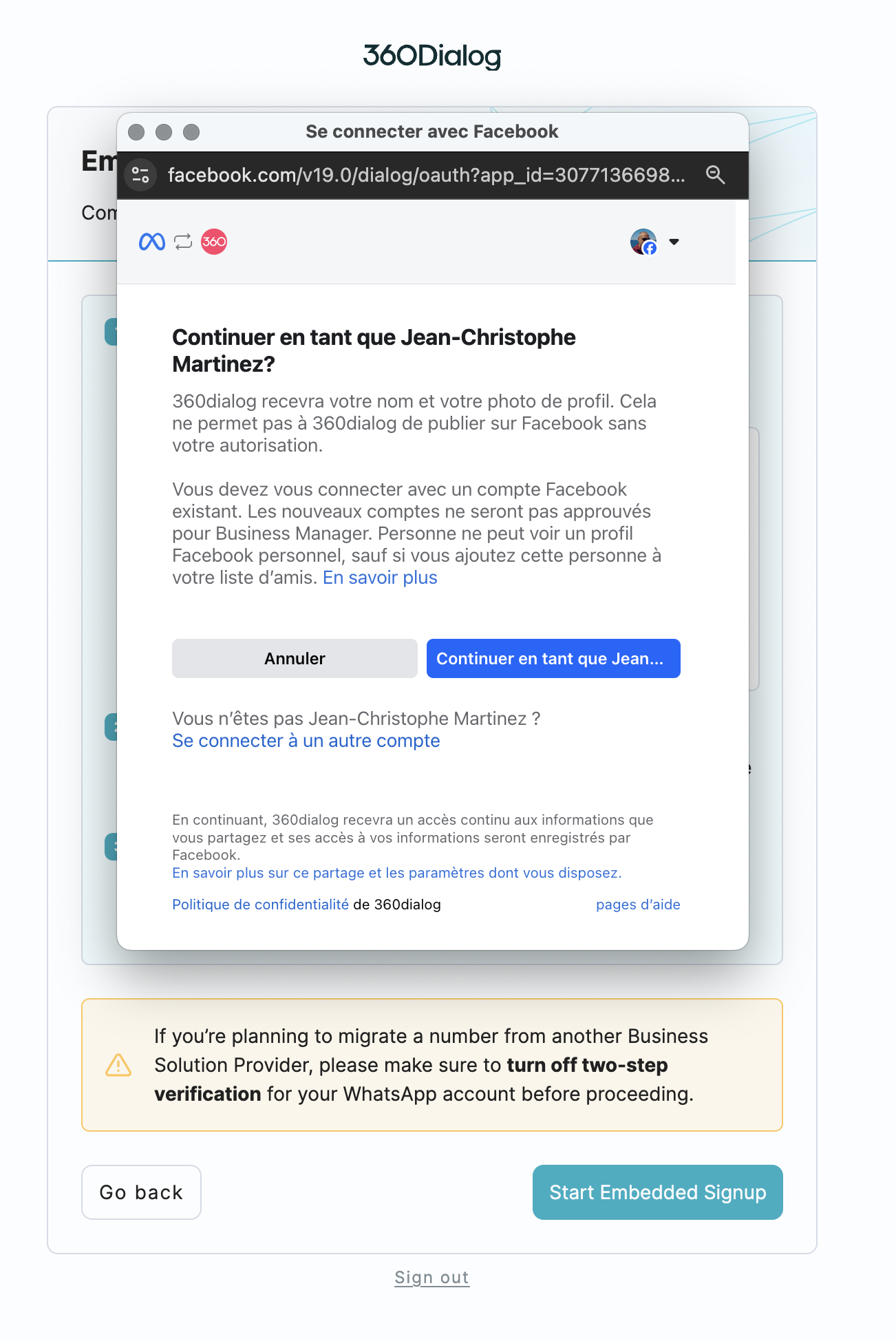
9- Vous acceptez le fait d'associer Shakeleads à votre META Business. Nous apparaitrons comme partenaire et vous pourrez à tout moment déconnecter depuis votre compte META Business.
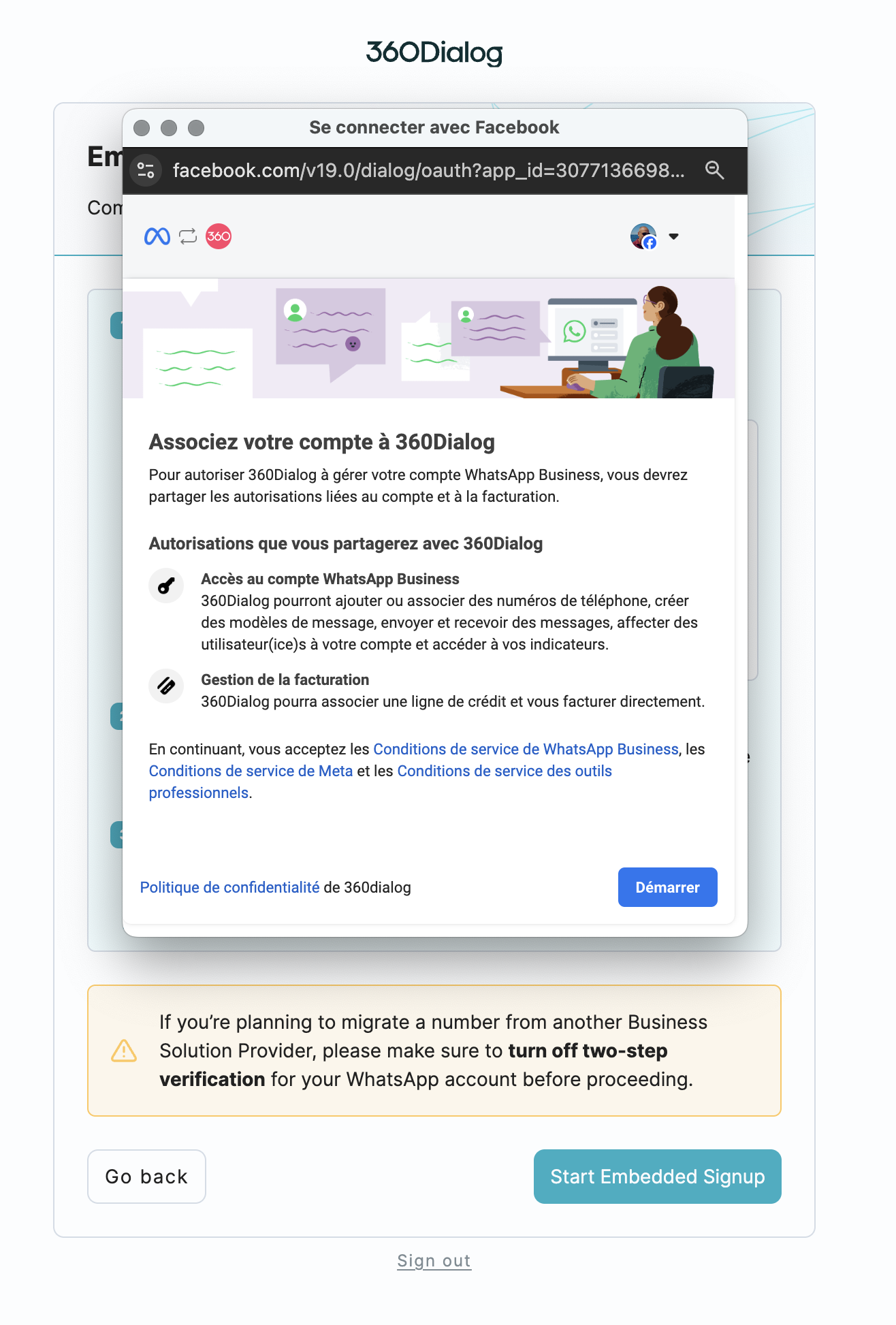
10- Sélectionnez ici votre META Business
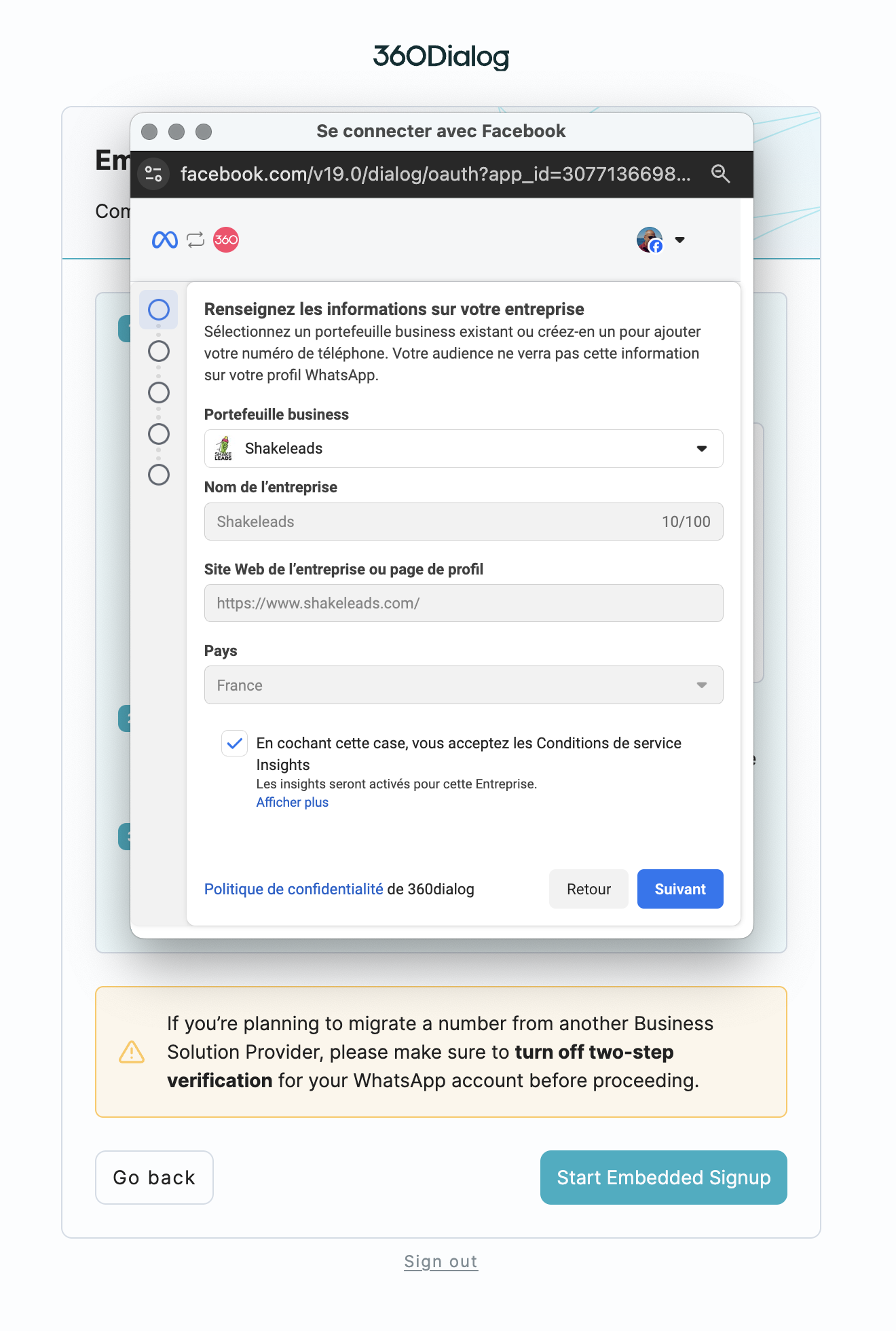
11- Comme expliqué en préambule votre numéro ne doit pas être connecté à un compte WhatsApp, personnel ou Business. Si vous avez déjà créé un compte WhatsApp Business sur votre META Business alors sélectionnez le dans le menu "choisissez un compte WhatsApp Business" (il faut au préalable le déconnecter de votre ancien prestataire ou mobile et application WhatsApp Business).
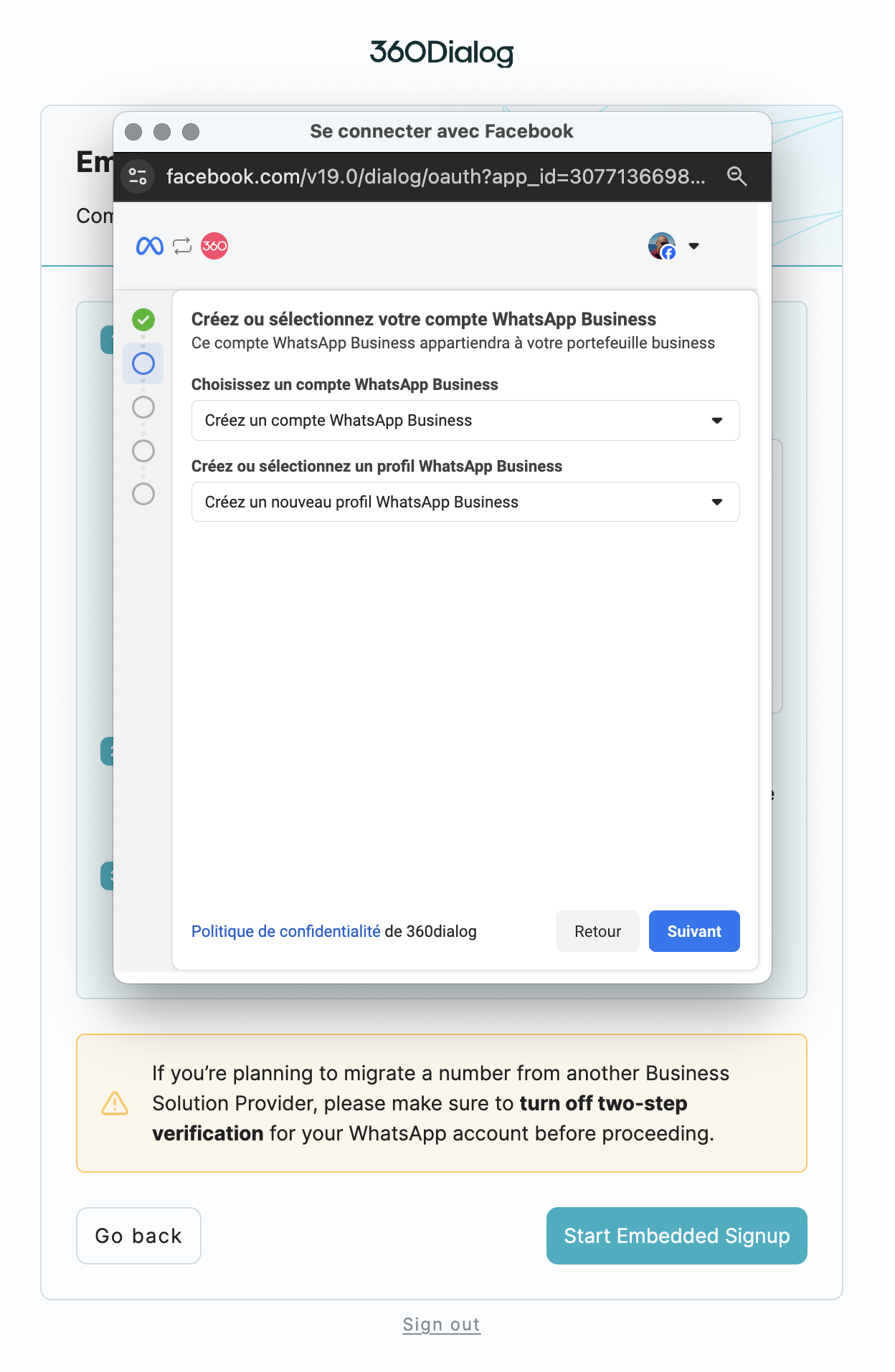
12- Ici il est important d'indiquer le nom de votre compte WhatsApp Business, il apparaitra sur votre compte WhatsApp sur les mobiles de vos clients. Il est important de bien le définir, vous pourrez le modifier ensuite mais chaque modification sera soumise à META qui peut refuser.
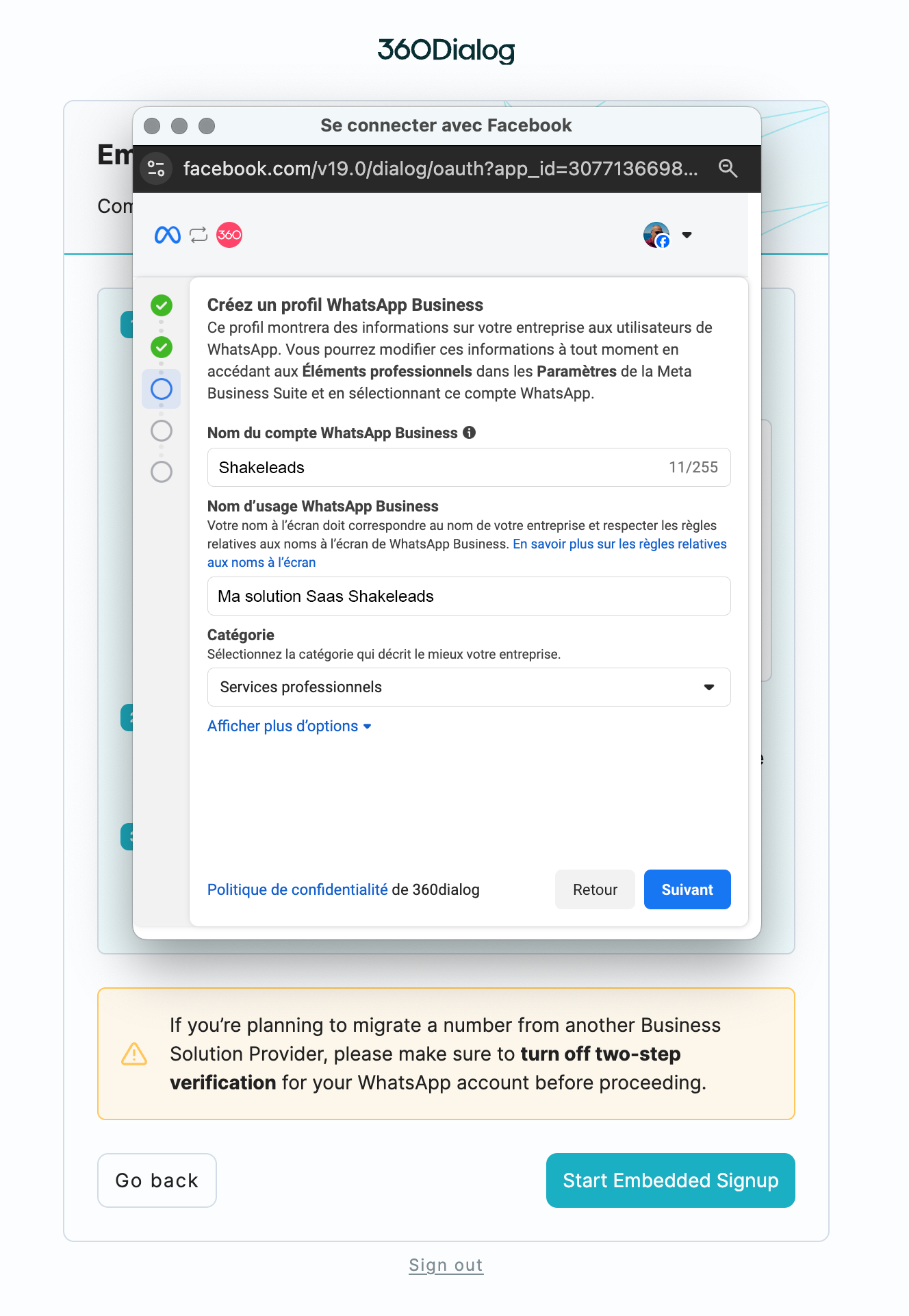
13- Indiquez le numéro de téléphone que vous voulez raccorder. Cela peut-être un mobile ou un numéro fixe. Si vous sélectionnez mobile vous aurez le choix entre un SMS ou un appel pour valider avec le code, si vous indiquez un numéro fixe alors soyez prêt à recevoir un appel pour connaitre le code à saisir à la prochaine étape.
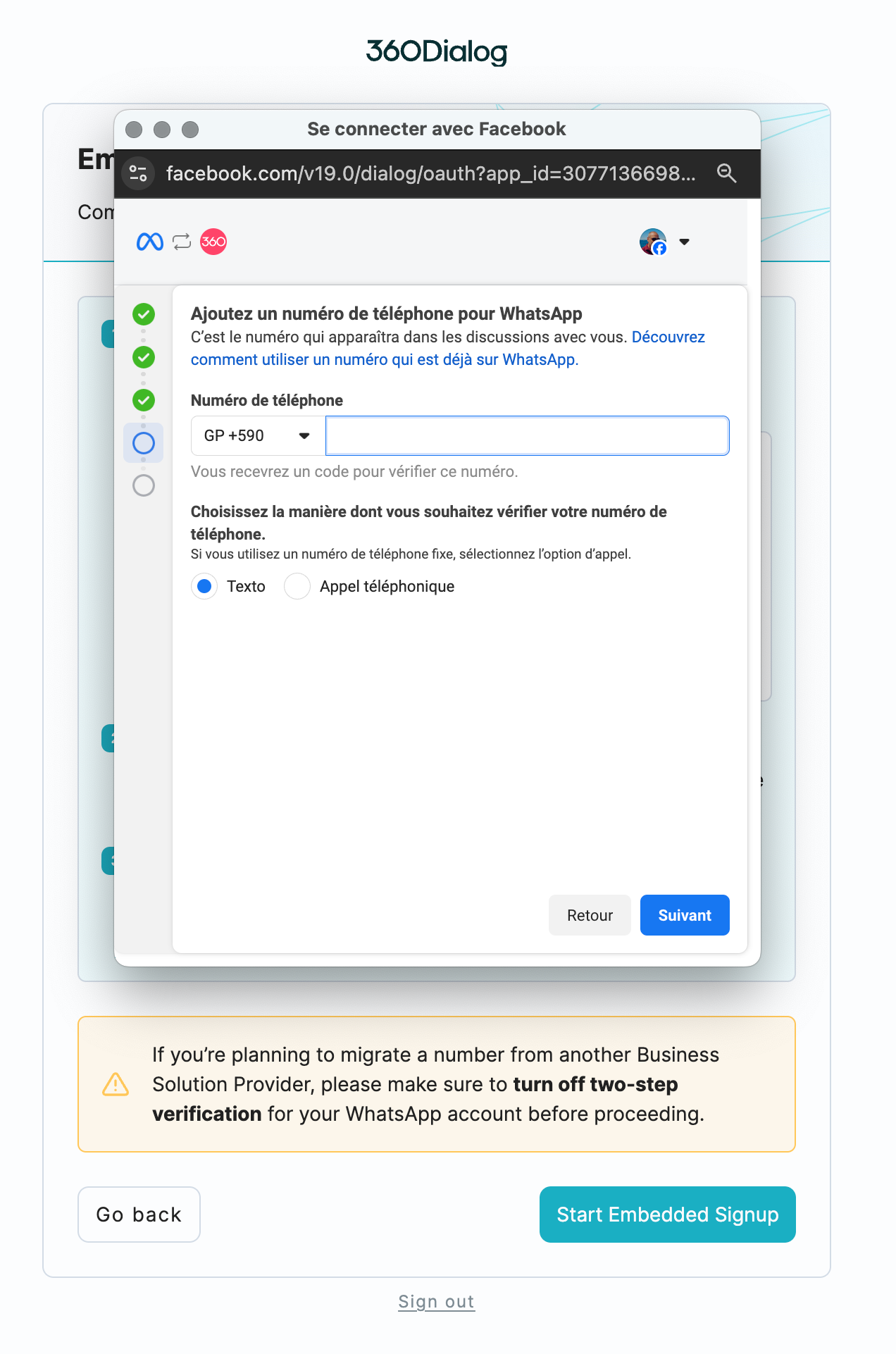
14- Saisissez le code reçu
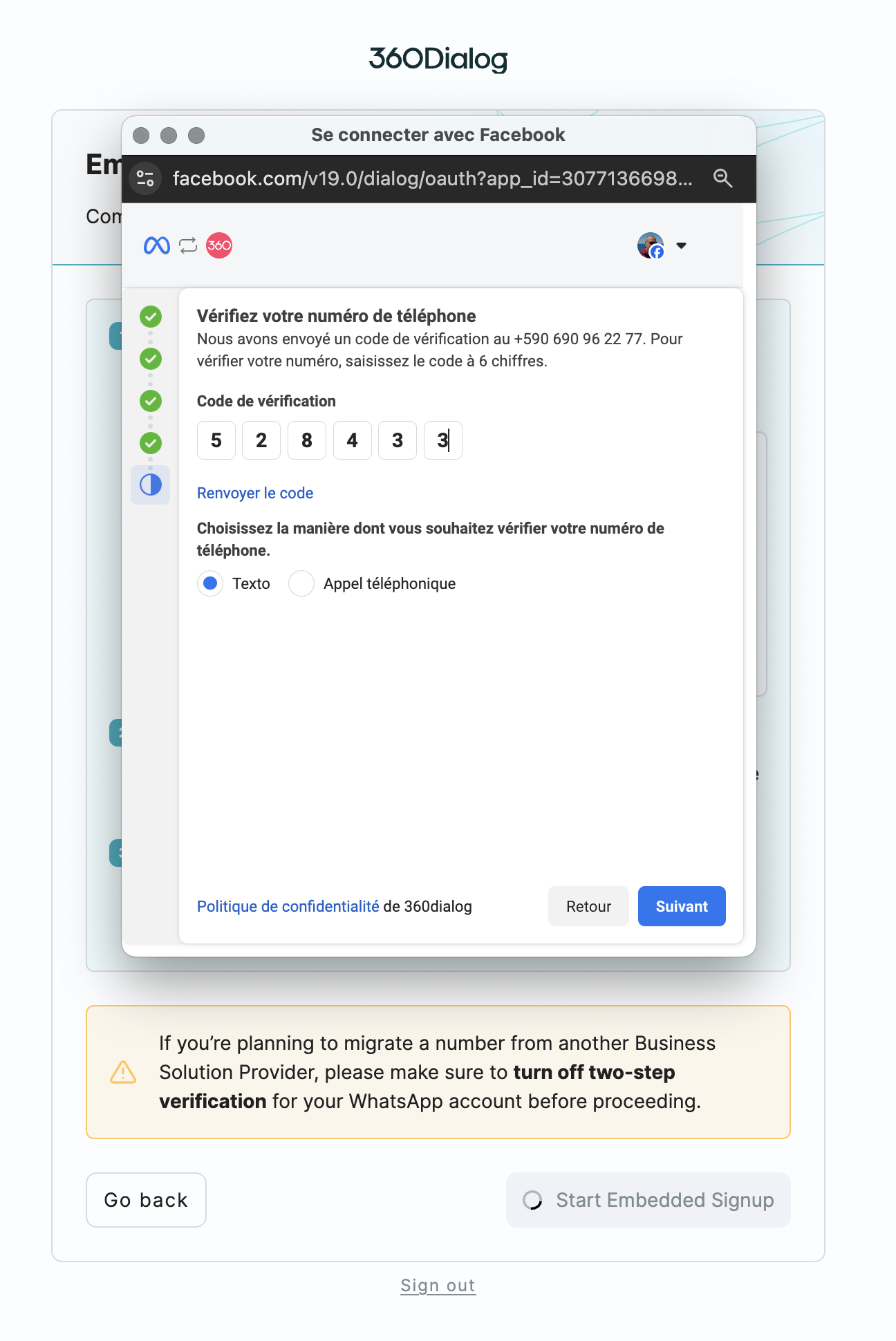
15- Nous y sommes presque ! Continuez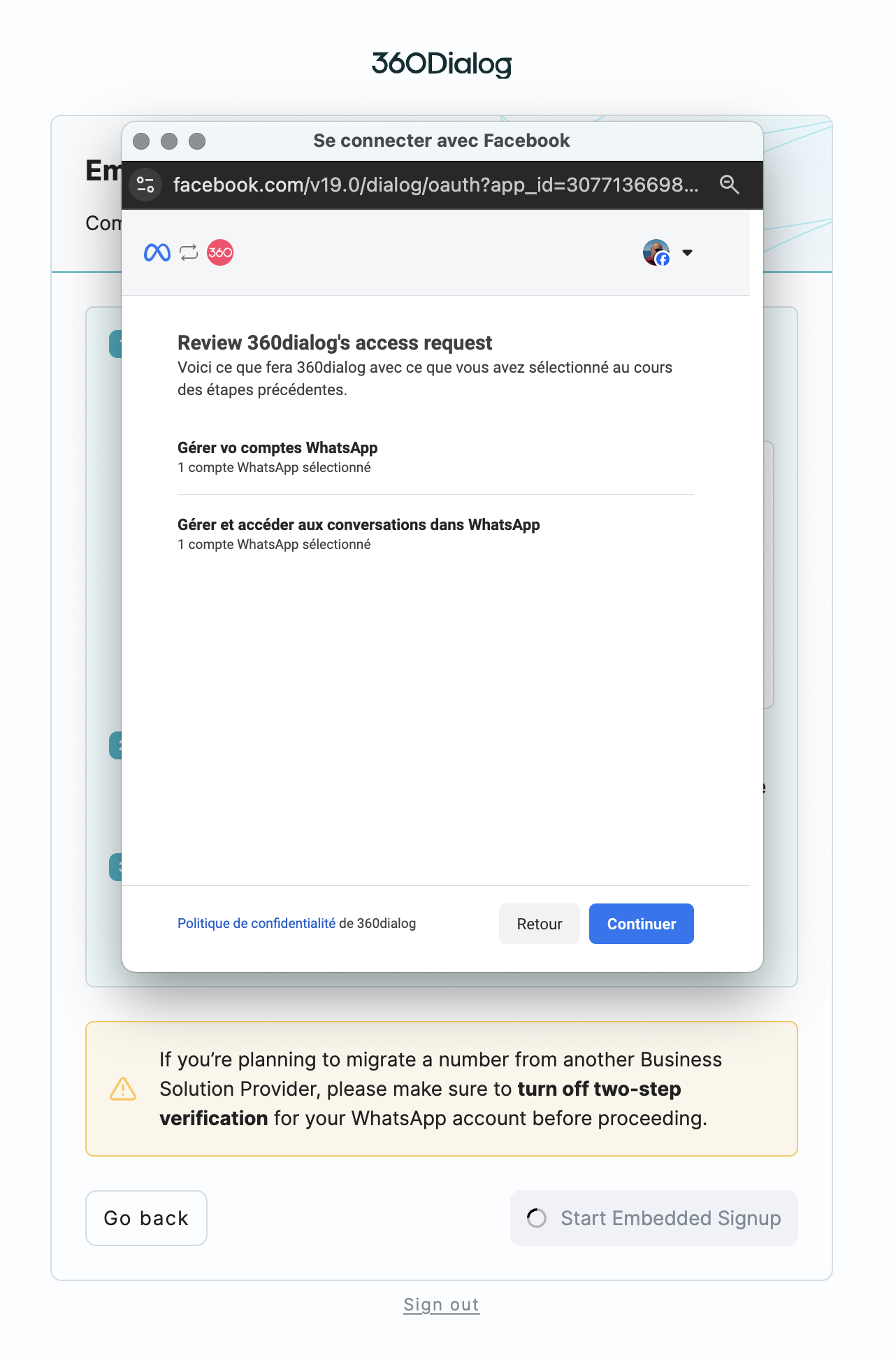
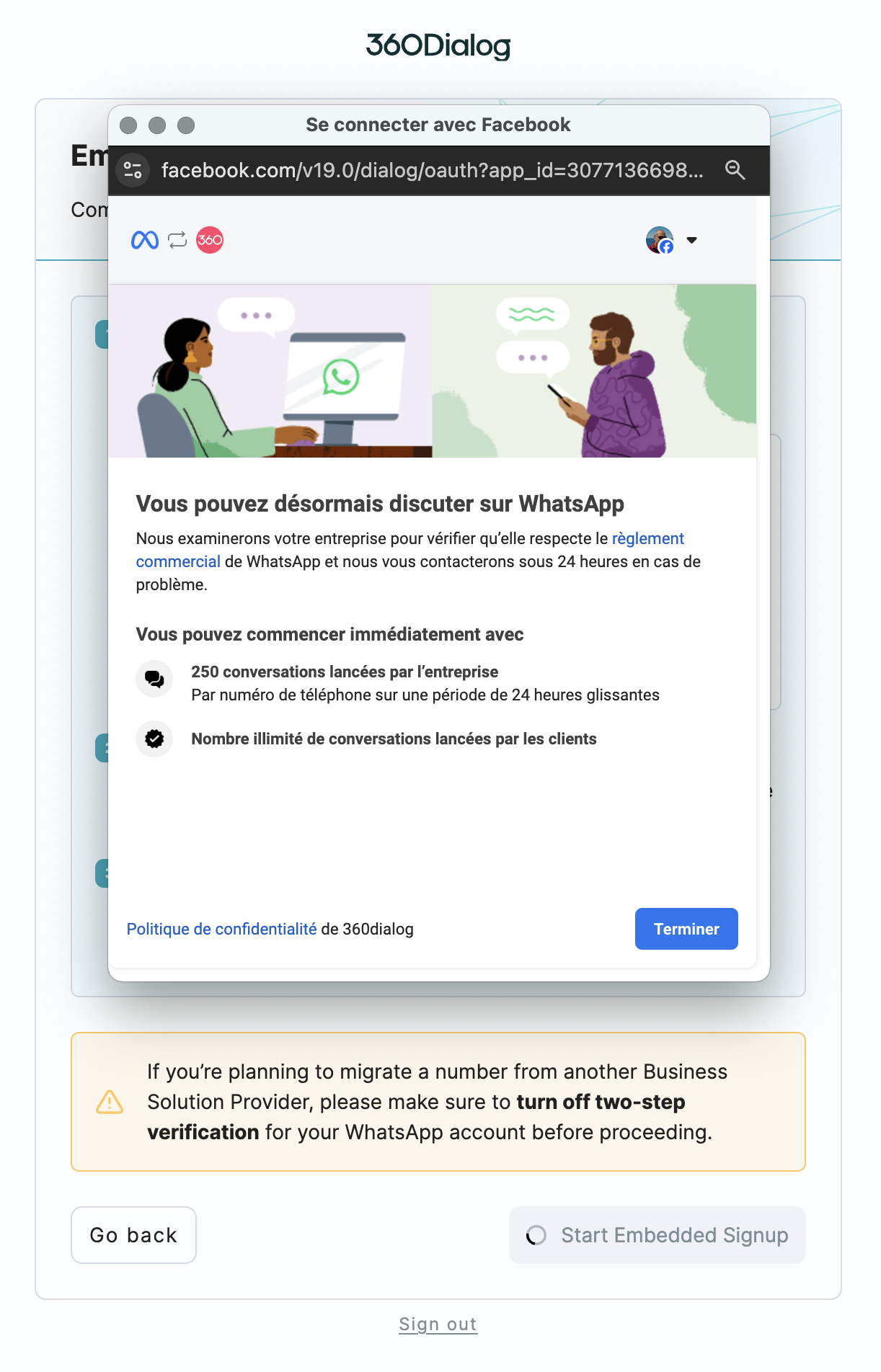
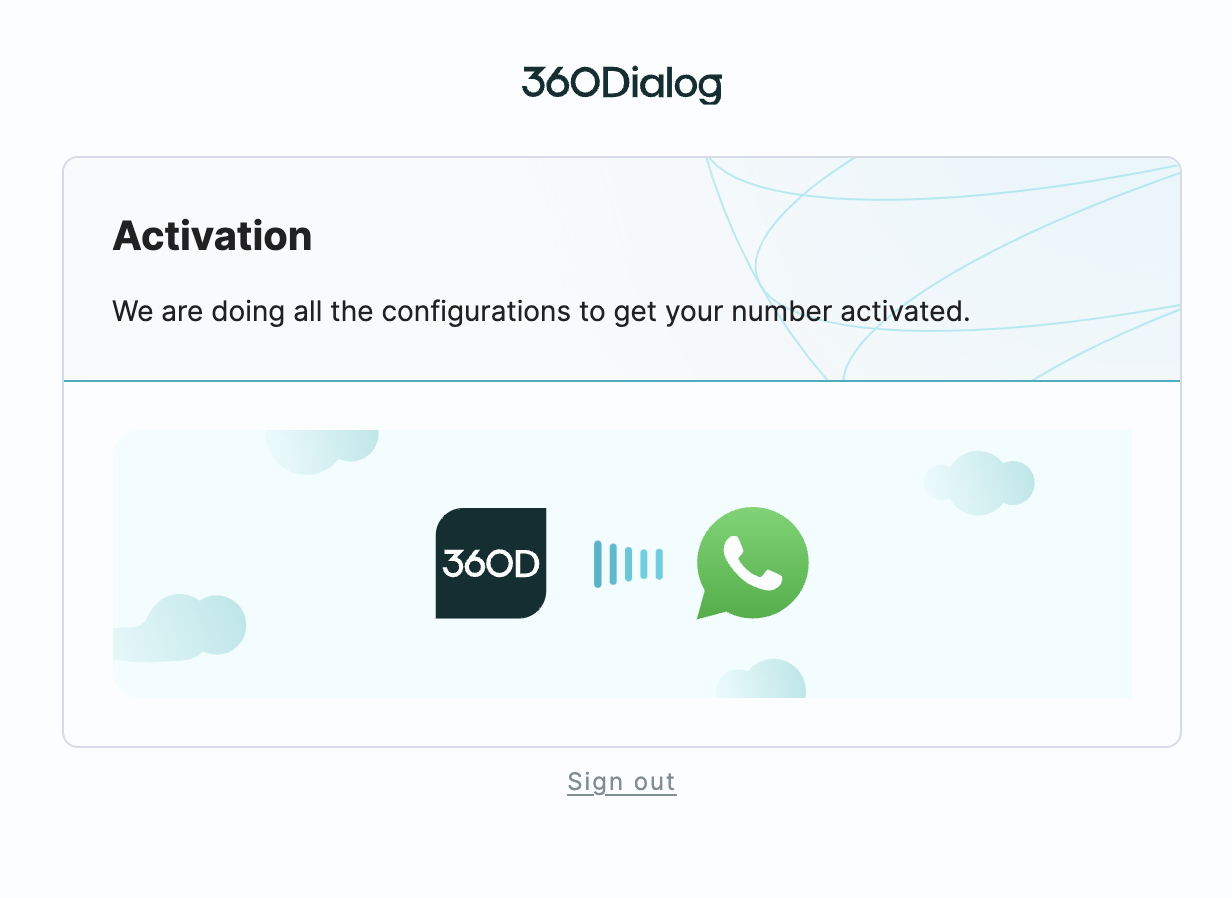
16- Ca y est votre numéro est raccordé à Shakeleads en tant que WhatsApp Business API. Encore quelques minutes de patience et votre compte sera configuré.
17- Votre raccordement est opérationnel bravo 👏🏼
Partons de votre numéro de téléphone fixe ou mobile, pour créer votre compte WhatsApp Business API.
1- Rendez-vous dans les paramètres de votre compte Shakeleads puis cliquez sur "WhatsApp" puis sur "WhatsApp API Configuration".
2- Cliquez sur "Connexion avec WhatsApp Business".
3- Une fenêtre s'ouvre et vous invite à créer un compte chez notre partenaire 360Dialog. Vous devez impérativement créer ce compte différemment de votre compte Shakeleads.
Related Articles
Demandez à nos experts Shakeleads de raccorder votre numéro à votre Facebook Business Manager. Voici comment procéder pour nous donner les droits.
Vous ne savez pas comment raccorder votre numéro, vous êtes perdu avec la plateforme Facebook très compliquée, pas de panique, nos experts sont là pour ça ! En préambule vous devez disposer d'un compte Facebook Business Manager et nous vous ...Préambule pour connecter votre compte WhatsApp Business à Shakeleads
Un compte WhatsApp Business est un compte WhatsApp spécialement conçu pour votre entreprise. Il va recevoir tous les messages de votre entreprise, va permettre à vos clients de poser toutes les questions et demandes via WhatsApp. Nous allons vous ...Comprend la différence entre META Business Suite et Facebook Business Manager
https://www.facebook.com/government-nonprofits/blog/breaking-down-metas-business-tools#:~:text=Meta%20Business%20Suite%20diff%C3%A8re%20de,de%20statistiques%20%C3%A0%20ce%20sujet. Description des outils professionnels Meta Guide d’utilisation des ...